TrailBridge
TrailBridge ist die Android-App zum Fahrradcomputer. Sie reicht Navigation, GPS-Position und das Höhenprofil des nächsten Anstiegs per BLE an den Fahrradcomputer weiter -- als Ersatz für Komoots eingestellten BLE-Navigationsdienst.
Was die App macht
- Navigation aus OsmAnd: liest OsmAnds Turn-by-Turn-Navigation über dessen AIDL-API (Manöver, Straßennamen, übernächstes Manöver, Fahrspuren, Restdistanz und -zeit) und funkt sie als kompaktes TLV-Protokoll per BLE -- siehe BLE-Protokoll.
- GPS-Position: ein zweiter, unabhängiger BLE-Service mit der rohen GPS-Position des Handys, direkt vom GPS-Chip. Er funktioniert ohne OsmAnd, landet im Fahrtenlog des Fahrradcomputers und stellt dessen Uhr, wenn kein WLAN da ist.
- GPX-Routen: GPX-Datei öffnen, teilen oder laden und die Route starten --
TrailBridge navigiert dann selbst (GPS-Position auf die Route gematcht, kein OsmAnd
nötig) und sendet dieselben Nav-Frames. Abbiegehinweise kommen aus der Datei (
rtept, OsmAnd-Routensegmente), sonst aus der Track-Geometrie. - Anstiege: Hat die Route Höhendaten, geht kurz vor jedem Anstieg (500 m vor dem Fuß) sein Höhenprofil bis zum Gipfel raus -- auch bei langen Pässen in einem Stück. Der Fahrradcomputer zeigt es auf seinem Anstiegs-Screen.
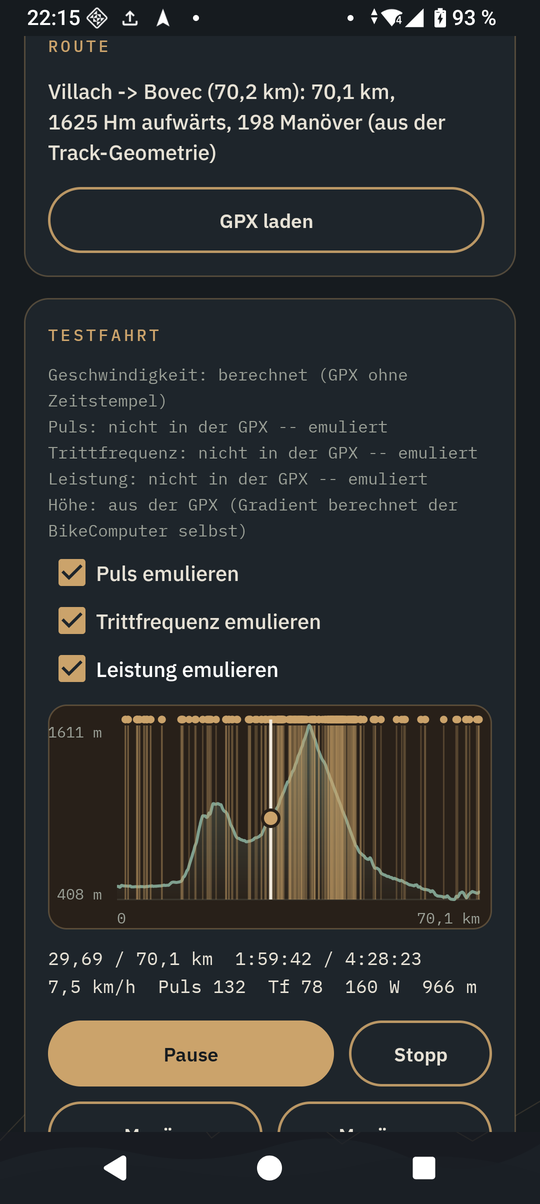
- Testfahrt: Die geladene GPX-Route lässt sich zum Testen „abspielen". TrailBridge schickt dann statt der echten eine erfundene Position entlang der Strecke -- mit passender Geschwindigkeit (aus den GPX-Zeitstempeln, sonst berechnet: langsamer bergauf, schneller bergab, vorsichtig in Kurven), Puls, Trittfrequenz und Leistung (aus der GPX, sonst auf Wunsch emuliert) und der Höhe der Route. Über ein Höhenprofil mit Manöver-Markern lässt sich vor- und zurückspringen. Die Sensorwerte wertet nur der Simulator-Build des Fahrradcomputers aus; sie sind im Protokoll als simuliert gekennzeichnet.
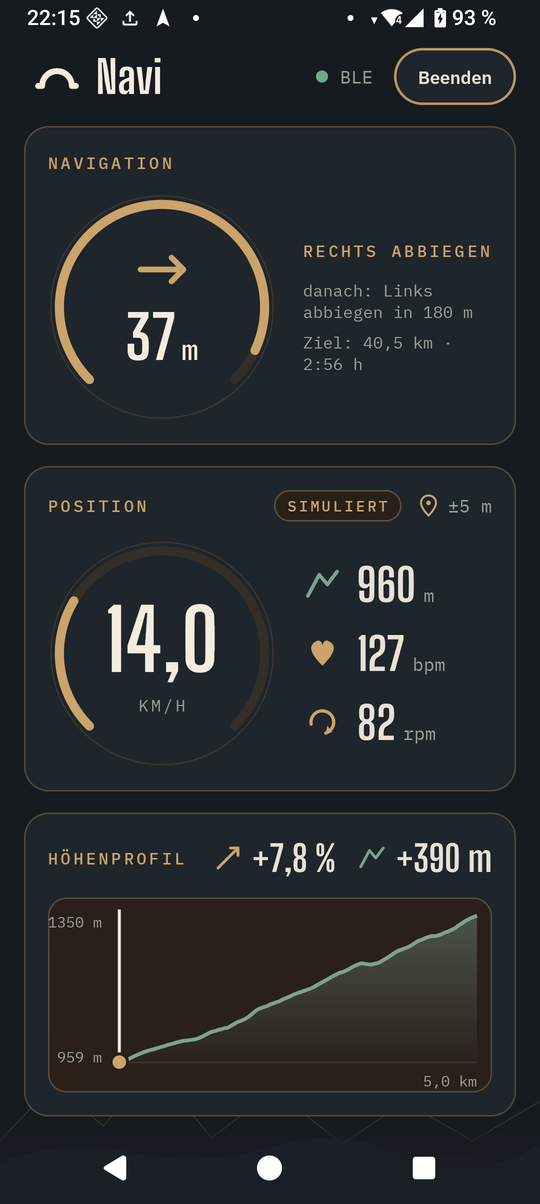
- Navi-Modus: ein reduzierter Screen für unterwegs -- nur Navigation, Position und, solange eines an den Fahrradcomputer gesendet ist, das Höhenprofil der Steigung voraus. Der Bildschirm bleibt dabei an.
Modi
| Modus | Was läuft |
|---|---|
| OsmAnd | Navigation aus OsmAnd, echte GPS-Position |
| GPS/GPX-Navigation | TrailBridge navigiert entlang der geladenen GPX-Route, echte GPS-Position |
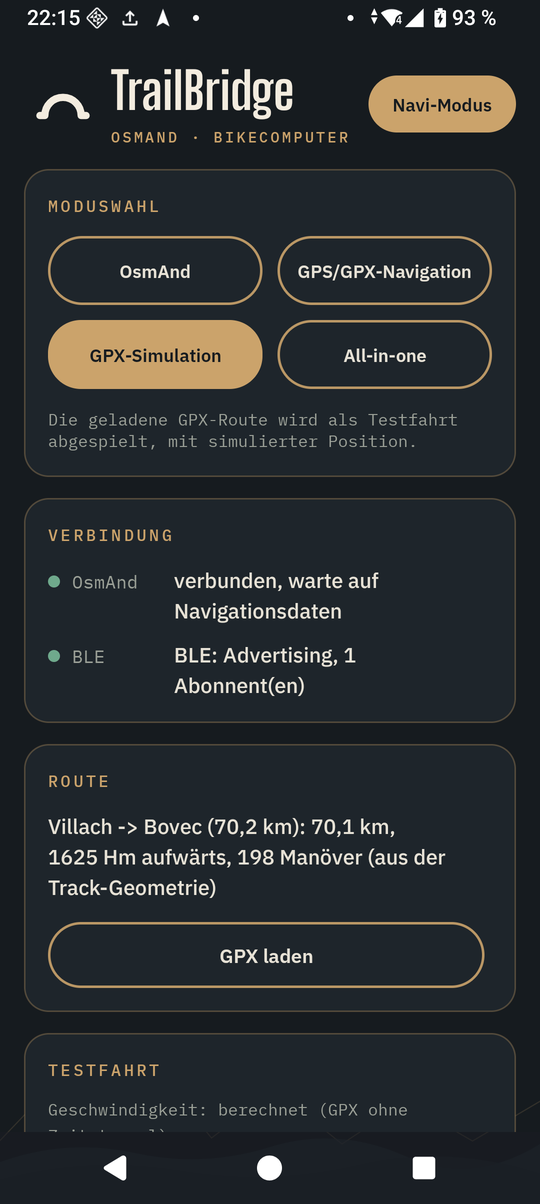
| GPX-Simulation | die geladene GPX-Route wird als Testfahrt abgespielt, mit simulierter Position |
| All-in-one | alles auf einem Screen: OsmAnd, GPX-Navigation und Simulation |
Einrichten
- OsmAnd installieren und eine Offline-Karte für die eigene Gegend laden.
- TrailBridge installieren (Releases) und öffnen. Der Status zeigt, dass die App in OsmAnd noch nicht freigeschaltet ist.
- In OsmAnd: Menü > Plugins > TrailBridge > aktivieren.
- Zurück in TrailBridge wird der Status „verbunden, warte auf Navigationsdaten".
- In OsmAnd eine Route starten -- oder in TrailBridge eine GPX-Datei laden und dort starten.
Der Fahrradcomputer findet TrailBridge von selbst: Er sucht nach dem Navigations-Service und verbindet sich mit dem ersten Handy, das ihn bewirbt.
Testfahrt
- GPX laden und das Testfahrt-Panel mit dem Höhenprofil öffnen.
- Es zeigt, woher Geschwindigkeit, Puls und Trittfrequenz kommen (GPX oder nicht vorhanden); wo sie fehlen, lassen sie sich per Häkchen emulieren.
- „Abspielen" startet die Fahrt am Anfang bzw. an der zuletzt gewählten Stelle; die Navigation startet dabei von selbst. Ins Höhenprofil tippen oder ziehen springt an die Stelle, „« Manöver" / „Manöver »" springt 400 m vor das vorige/nächste Manöver. „Stopp" beendet die Testfahrt, der echte GPS-Fix gilt wieder.
- Sie läuft in Echtzeit.
Ohne Fahrradcomputer lässt sich der BLE-Teil mit jeder BLE-Scanner-App prüfen, z. B. nRF Connect -- UUIDs und Frame-Format stehen im BLE-Protokoll.
Mehr
- Quellcode, Bauen, Design und Lizenz: github.com/euphi/TrailBridge
- TrailBridge steht unter der GPL-3.0-or-later.